
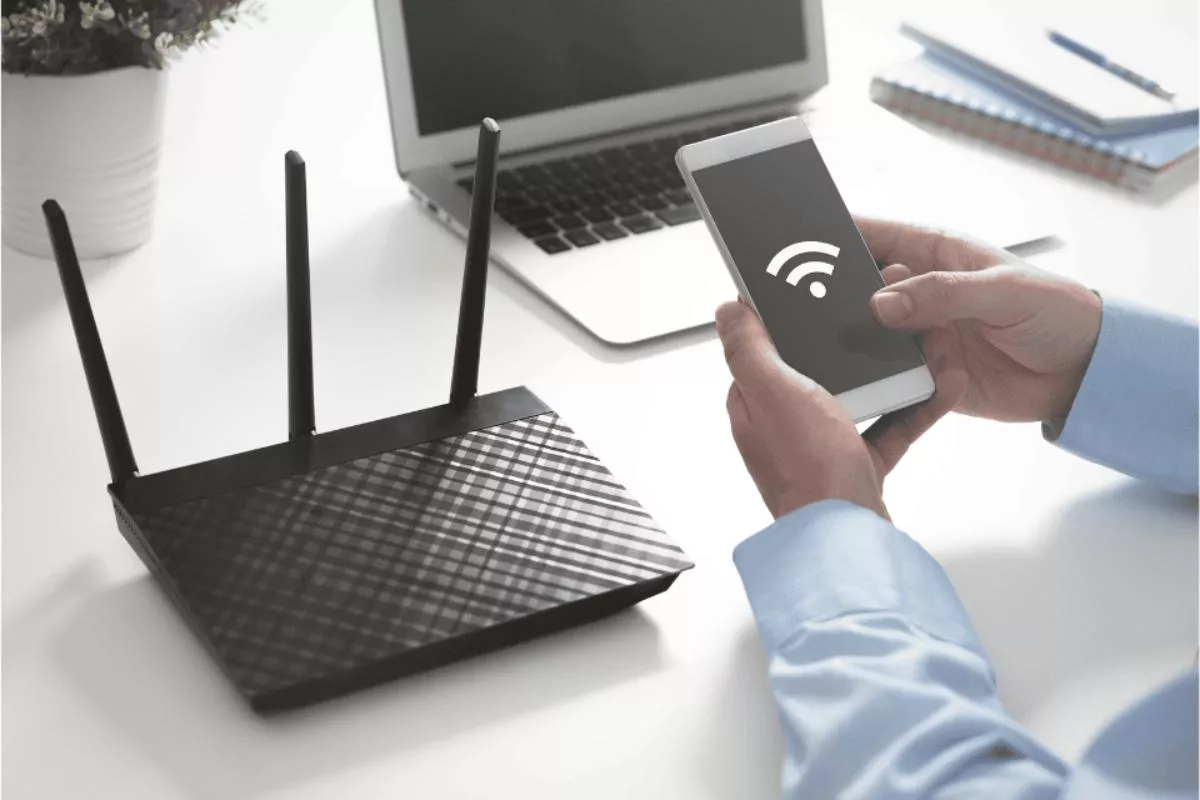
JAKARTA - Menjaga keamanan dunia digital pribadi ternyata tidak hanya soal memasang antivirus di laptop atau ponsel saja. Banyak pengguna internet yang lalai bahwa titik masuk utama peretas ke dalam perangkat elektronik mereka sering kali berasal dari celah keamanan jaringan WiFi yang tidak terlindungi dengan benar.
Oleh karena itu, tindakan preventif yang sangat krusial untuk dilakukan adalah dengan rutin mengganti kata sandi jaringan internet Anda. Prosedur untuk mengubah password WiFi ini sebenarnya sangat mudah dan bisa Anda lakukan sendiri tanpa perlu memanggil teknisi ahli.
Mengapa Rutin Mengganti Sandi WiFi Itu Sangat Penting?
Menurut panduan dari situs keamanan siber Norton, disarankan bagi pengguna untuk memperbarui kata sandi WiFi mereka setiap tiga hingga enam bulan sekali. Langkah sederhana ini terbukti efektif untuk meminimalisir risiko akses ilegal sekaligus memastikan jaringan tetap terlindungi dari berbagai ancaman serangan siber.
Dampak yang ditimbulkan jika jaringan Anda berhasil disusupi peretas tentu sangat fatal dan merugikan. Mereka bisa dengan mudah mencuri data-data pribadi yang sensitif, termasuk data finansial yang bisa menyebabkan rekening bank Anda terkuras habis oleh pihak yang tidak bertanggung jawab.
Langkah Praktis Mengubah Password Melalui Berbagai Perangkat
Pilihan pertama untuk melakukan pembaruan kata sandi adalah melalui ponsel pintar yang sudah terhubung dengan jaringan WiFi tersebut. Anda cukup membuka browser di HP dan memasukkan alamat pengaturan router yaitu 192.168.1.1 untuk memulai proses login.
Pastikan Anda telah mengecek username dan password yang biasanya tertera di bagian belakang perangkat router. Setelah masuk ke halaman pengaturan, pilih menu Network, lanjut ke WLAN, lalu masukkan kata sandi baru pada kolom WPA Passphrase dan klik Submit.
Metode berikutnya adalah menggunakan komputer atau laptop yang mengharuskan Anda mengetahui IP address terlebih dahulu, umumnya menggunakan 192.168.1.1 atau 192.168.0.1. Langkahnya hampir serupa dengan ponsel, yakni membuka browser utama di perangkat Anda, memasukkan alamat tersebut, dan login dengan kredensial yang ada.
Setelah berhasil masuk, cari menu yang berlabel Wireless, Wireless Security, WLAN, atau Wi-Fi Settings sesuai dengan tampilan antarmuka router Anda. Masukkan kata sandi baru yang diinginkan pada kolom yang tersedia, kemudian jangan lupa klik Save atau Apply agar perubahan tersimpan dengan sempurna.
Optimasi Pengaturan Melalui Aplikasi Resmi Provider Internet
Bagi Anda pelanggan IndiHome, proses ini menjadi jauh lebih praktis karena bisa dilakukan melalui aplikasi MyIndiHome yang sudah terpasang di ponsel. Anda cukup membuka aplikasi, pilih menu Pengaturan pada homescreen, lalu tekan tombol Ganti Password untuk memasukkan kata sandi yang baru.
Setelah menekan tombol ganti password, sistem akan mengirimkan verifikasi akun via SMS untuk memastikan keamanan proses tersebut. Masukkan digit angka verifikasi yang Anda terima, dan secara otomatis kata sandi WiFi Anda akan langsung berubah.
Pengguna layanan Biznet juga dapat melakukan perubahan melalui situs resmi dengan langkah yang cukup spesifik menggunakan koneksi kabel LAN. Buka browser di perangkat yang terhubung, akses alamat 192.168.1.1 atau 192.168.100.1, lalu login dengan kredensial yang sah.
Pilih menu WLAN, klik Basic, lalu ganti SSID dengan nama WiFi baru serta ubah WPA Key menggunakan kata sandi baru yang diinginkan. Setelah semua data terisi, tekan Save, kemudian pilih Logout dan OK untuk menyelesaikan seluruh tahapan tersebut.
Penyesuaian Pada Berbagai Tipe Router Populer
Pelanggan First Media dapat mengatur ulang kata sandi dengan mengakses laman admin melalui alamat IP 192.168.100.1 di browser. Setelah masuk, cari menu Wireless atau WiFi, temukan opsi untuk mengganti password, masukkan kata sandi baru, dan jangan lupa klik Save sebelum menutup halaman.
Sementara bagi pengguna layanan MyRepublic, pastikan perangkat sudah terhubung ke jaringan internet yang dimaksud sebelum membuka browser dan mengetik alamat IP 192.168.1.1. Anda akan diminta login dengan data yang tertera di balik router, kemudian masuk ke pengaturan jaringan untuk mengubah sandi dan menekan tombol Save.
Peralatan jaringan berbasis CISCO juga memiliki mekanisme serupa, di mana Anda perlu mengakses 192.168.1.1 melalui browser untuk masuk ke halaman admin. Setelah login, arahkan kursor ke menu Wireless, pilih Basic Wireless Setting, lanjut ke Wireless Security, isi kata sandi baru, dan akhiri dengan menekan tombol Submit.
Bagi pengguna router ZTE, langkah awalnya adalah mengakses 192.168.1.1, kemudian pilih menu Network lalu masuk ke bagian Security. Klik pada kolom WPA Passphrase, masukkan kata sandi baru yang Anda buat, dan tekan Submit untuk menerapkan perubahan sistem tersebut.
Terakhir, untuk pengguna router TP-Link, Anda bisa memanfaatkan kemudahan aplikasi TP-Link Tether untuk proses yang lebih intuitif. Cukup buka aplikasi yang sudah terhubung dengan jaringan, pilih menu Tools, masuk ke bagian Wireless, ketik kata sandi baru, lalu klik Save untuk menyelesaikannya.
Demikianlah berbagai cara untuk memperkuat keamanan jaringan WiFi Anda secara mandiri di rumah. Dengan rutin menerapkan langkah-langkah di atas, keamanan data pribadi Anda akan lebih terjaga dan risiko serangan siber dapat diminimalisir secara signifikan.