
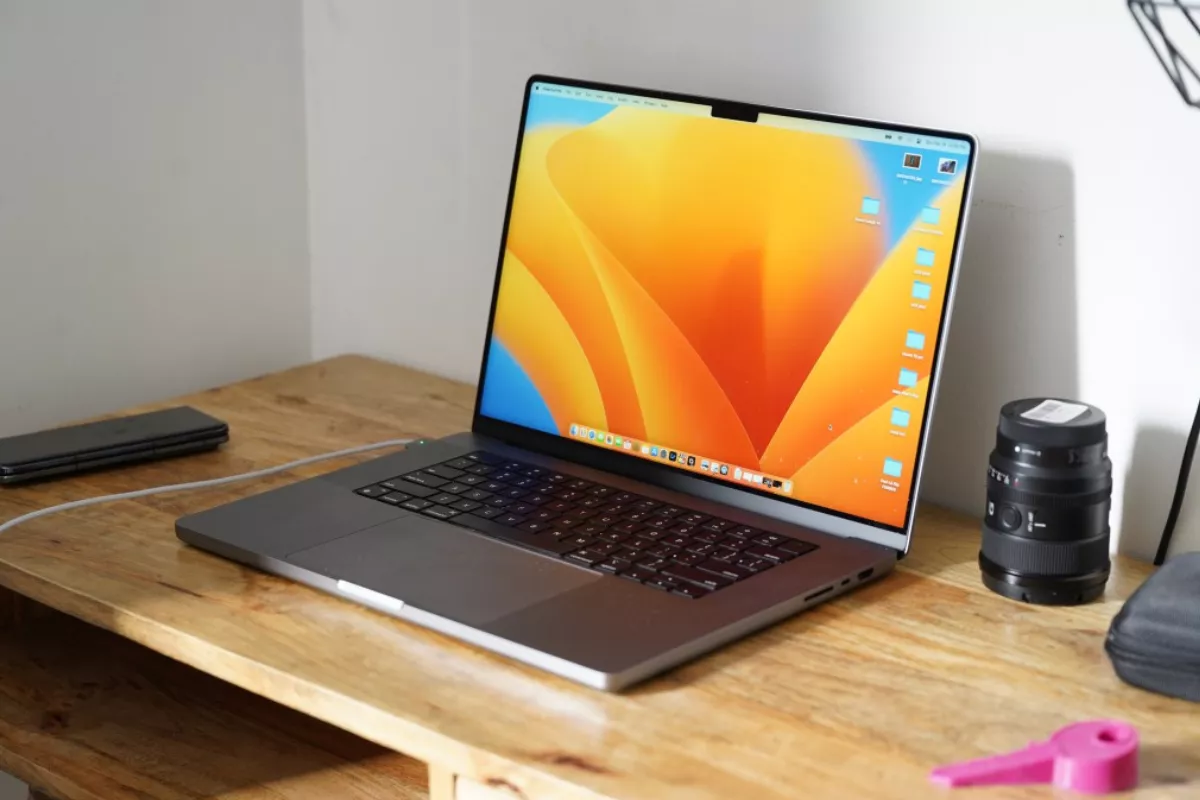
JAKARTA - MacBook Pro dirancang sebagai perangkat premium dengan fitur canggih seperti kipas pendingin aktif, port HDMI, slot kartu SD, dan layar mini-LED berrefresh rate tinggi. Namun, banyak pengguna belum memaksimalkan potensi perangkatnya karena mengandalkan pengaturan bawaan.
Berikut lima cara tersembunyi yang bisa meningkatkan performa dan efisiensi baterai tanpa perlu update hardware.
Mode Daya Rendah yang sebelumnya hanya ada di iPhone kini tersedia di MacBook sejak 2021. Fitur ini tidak hanya memperpanjang masa pakai baterai saat daya menipis, tetapi bisa diaktifkan secara konstan untuk menstabilkan performa sepanjang hari.
Untuk mengaktifkannya secara otomatis, masuk ke Setelan > Baterai, lalu pilih “Mode Daya Rendah” di bagian “Saat menggunakan baterai.” Pengguna juga bisa menampilkan ikon mode ini di menu bar dengan mengatur “Tampilkan Mode Energi” menjadi “Selalu.”
Untuk mengontrol suhu perangkat secara manual, pengguna perlu mengandalkan aplikasi pihak ketiga. Meski macOS mengatur kecepatan kipas secara otomatis, memaksimalkan putaran kipas bisa mencegah overheating pada chip Apple Silicon, terutama saat menjalankan tugas berat.
Hal ini terbukti efektif pada MacBook Pro 2016 dengan chip i7. Langkah tersebut diperkirakan akan berguna pada model M3 Pro saat memasuki fase penuaan dalam beberapa tahun mendatang.
Layar ProMotion dengan refresh rate 120Hz dan dukungan HDR memang memberikan pengalaman visual unggul, tetapi menguras daya baterai. Untuk menghemat energi, pengguna dapat menurunkan refresh rate secara manual ke 60 Hertz melalui Pengaturan Sistem > Layar.
Selain itu, mengubah mode tampilan dari XDR (1.600 nits) ke standar Apple Display akan menurunkan kecerahan maksimum hingga 600 nits, sesuai spesifikasi M3 Pro. Pengaturan ini juga bisa diaktifkan otomatis saat streaming video menggunakan daya baterai.
Fitur iPhone Mirroring memungkinkan pengguna melihat dan mengontrol layar iPhone langsung dari MacBook. Meski tidak menghilangkan godaan untuk membuka media sosial, fitur ini mengurangi kebutuhan untuk mengangkat ponsel saat bekerja, sehingga meningkatkan fokus dan produktivitas di meja kerja.
Pengaturan trackpad bawaan Apple sering dianggap kurang intuitif, terutama karena mode “Scrolling Alami” yang membalik arah gerakan. Untuk menyesuaikan, masuk ke Pengaturan Sistem > Trackpad.
Pengguna bisa mengubah kecepatan geser, menyesuaikan sensasi klik melalui getaran haptik, dan memilih opsi “Kuat” agar terasa seperti klik fisik. Jika ingin kembali ke arah geser konvensional, nonaktifkan opsi “Scrolling Alami” di bagian “Scroll & Zoom.”